
FOMEI Digital Pro X Studio Flash - PhotoRobot Gwida għall-Utent
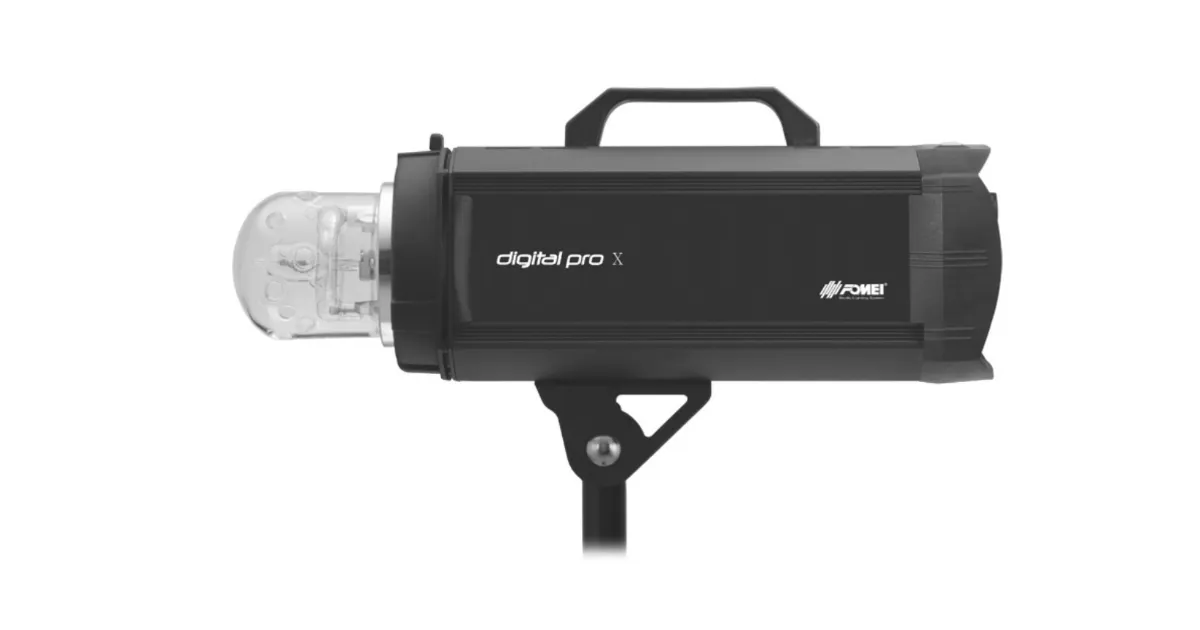
Din il-gwida għall-utent tiddeskrivi l-komponenti ewlenin u l-istruzzjonijiet operattivi għas-Sistema tal-Flash tal-Istudjo FOMEI Digital Pro X. L-informazzjoni għandha l-għan li tappoġġja lill-klijenti ta' PhotoRobot fl-installazzjoni u l-użu ta' flashes tal-istudjo tas-serje Digital Pro X ma' PhotoRobot. Tkopri l-komponenti ewlenin u l-integrazzjoni tal-istudjo tas-serje Digital Pro X 300, 500, u 1200.
Nota: Din il-gwida tal-assemblaġġ hija riproduzzjoni tad-dokumentazzjoni uffiċjali ta' FOMEI. PhotoRobot u FOMEI huma sħab uffiċjali biex jiżguraw eċċellenza fid-dawl tal-prodott għas-sistemi awtomatizzati tal-fotografija ta' PhotoRobot. Għall-verżjoni uffiċjali PDF li tista' titniżżel mill-manifattur, irreferi għall-FOMEI Lights & Photography Website.
Importanti: Qabel l-operazzjoni, kun żgur li l-prodott huwa intatt u li ma hemmx partijiet neqsin. Jekk hemm xi difett, jekk jogħġbok ikkuntattja lil FOMEI direttament. Għal informazzjoni dwar il-garanzija u l-manutenzjoni tal-prodotti FOMEI, irreferi għad-dokumentazzjoni pprovduta speċifikament għall-apparat tiegħek.
PhotoRobot - Setup u Użu ta' FOMEI Digital Pro X
Is-serje FOMEI Digital Pro X 300, 500, u 1200 huma flashes tal-istudjo professjonali ta' teknoloġija għolja kompatibbli mas-sistemi PhotoRobot. Il-ħinijiet uniċi u veloċi tagħhom ta' ċċarġjar tal-flash jiżguraw prestazzjoni ottimali fil-fotografija 360 u 3D.
Digital Pro X Kontroll u Wiri
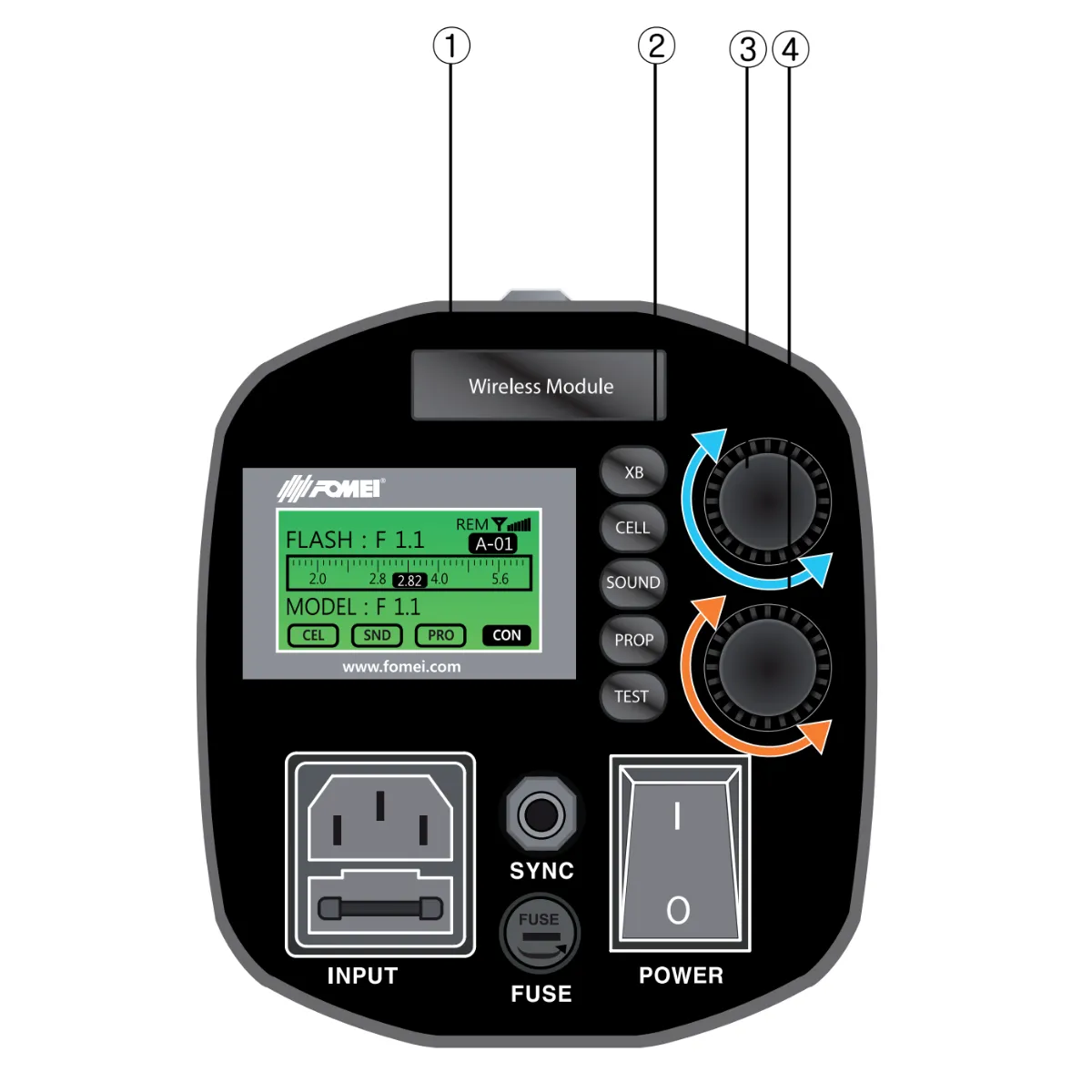
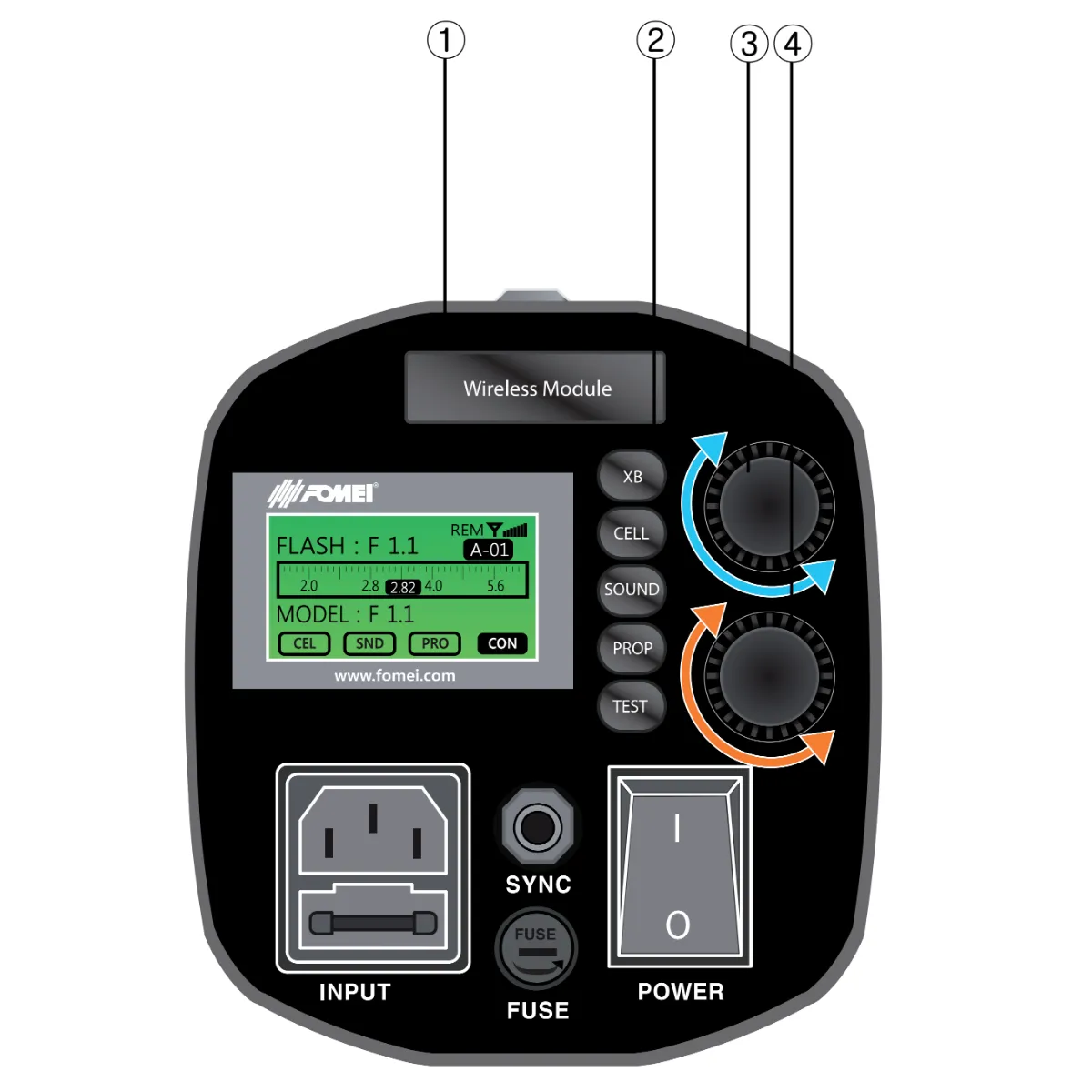
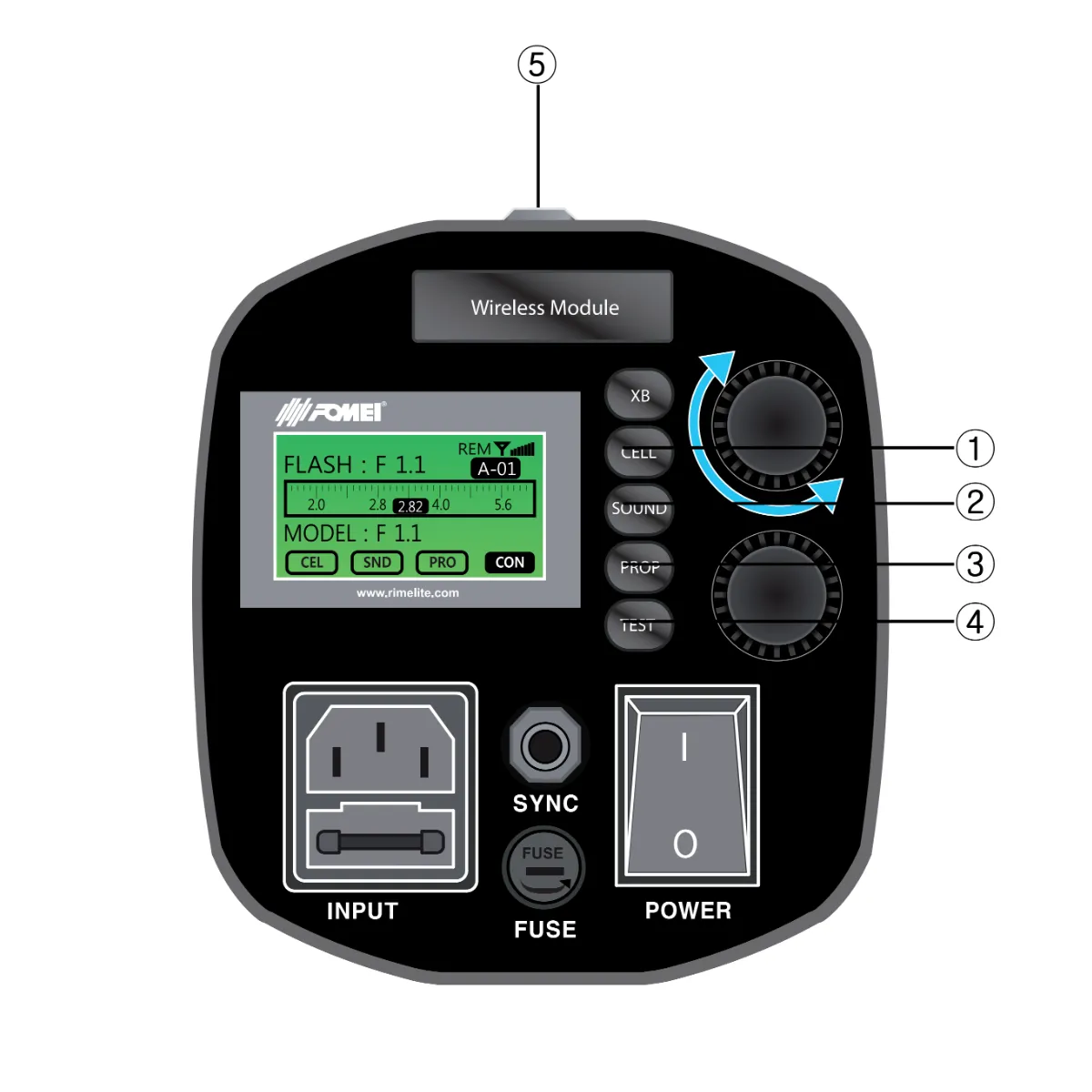
L-infografika li ġejja tiddettalja l-komponenti ewlenin tal-kontroll u l-wiri ta' Digital Pro X.
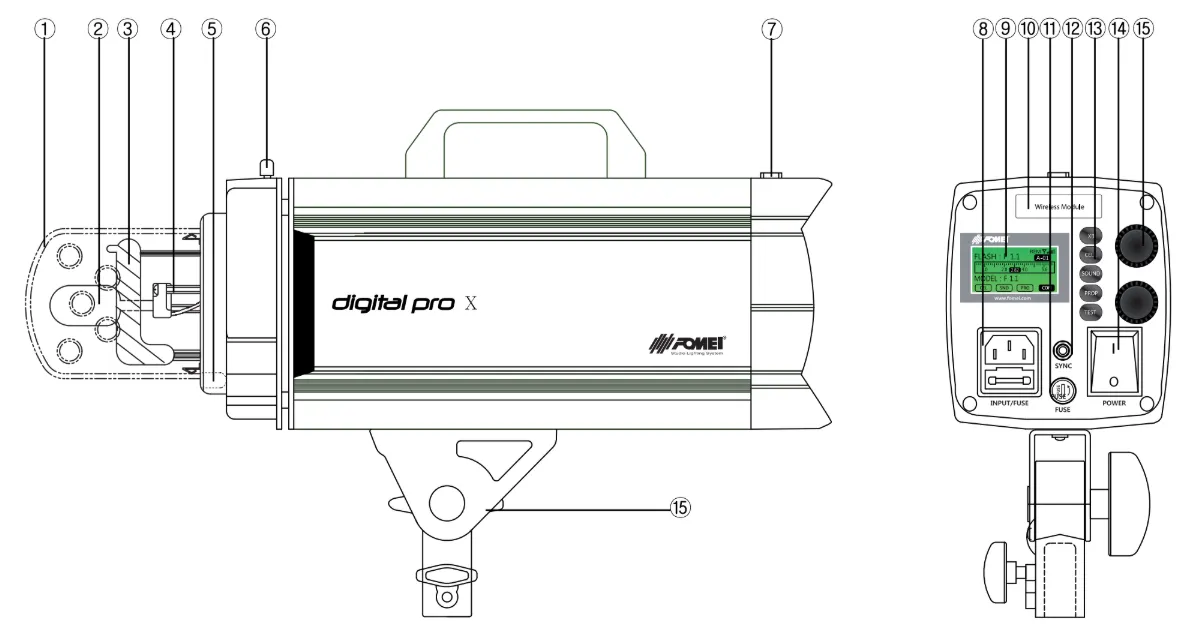
- Protezzjoni tal-Ħġieġ
- Lampa tal-Immudar
- Tubu tal-Flash (Iċċekkja l-Marka “H“)
- Sokit tal-Lampa tal-Immudar
- Detentur tal-Umbrelel
- Detentur li Jitbandal
- Fotokellula
- Dħul Prinċipali
- LCD
- Detentur tar-Riċevitur Remot (Interface)
- Fjus tal-Lampa tal-Immudar
- Socket tas-Sinkronizzazzjoni
- Buttuni tal-Funzjoni
- Qawwa Mixgħula/Mitfija S/W
- Intensità tal-Enerġija 'l Fuq/Isfel (Digital Encoder)
- Immuddellar tal-Luminożità 'l Fuq/Isfel (Encoder Diġitali)
Istruzzjonijiet Operattivi: Infografika 1
Nota:
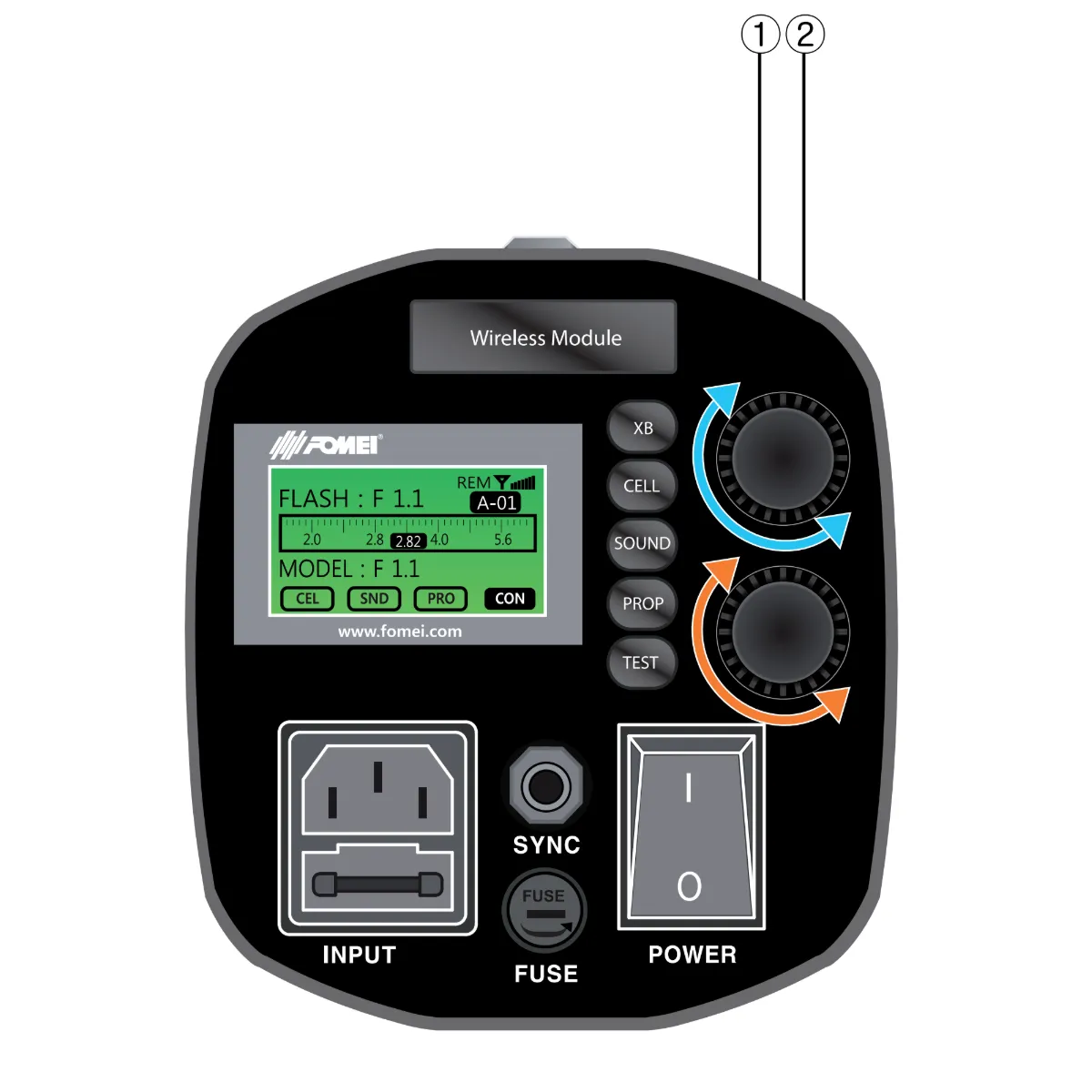
A. Il-kejbil tal-enerġija prinċipali għandu jiġi konness mal-input Prinċipali (Dawwar is-S/W tal-Enerġija fuq ON)
B. Meta ON, l-ewwel skrin juri kif ġej.
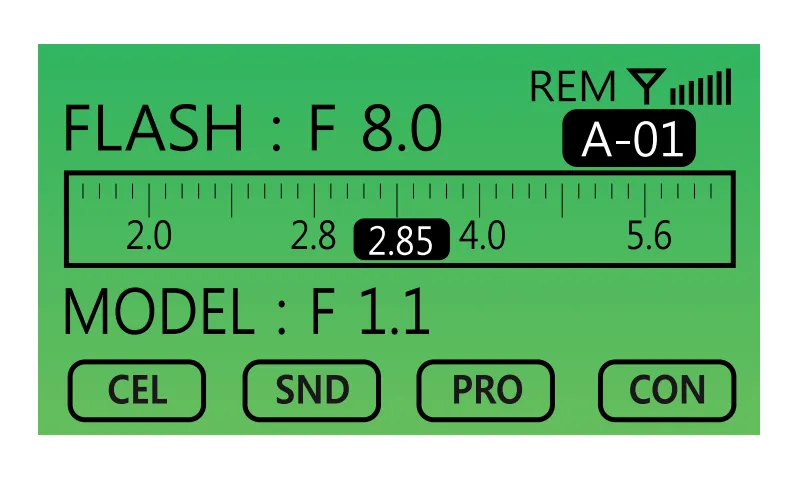
Kif Tissettja l-Intensità tal-Qawwa tal-Flash (1)
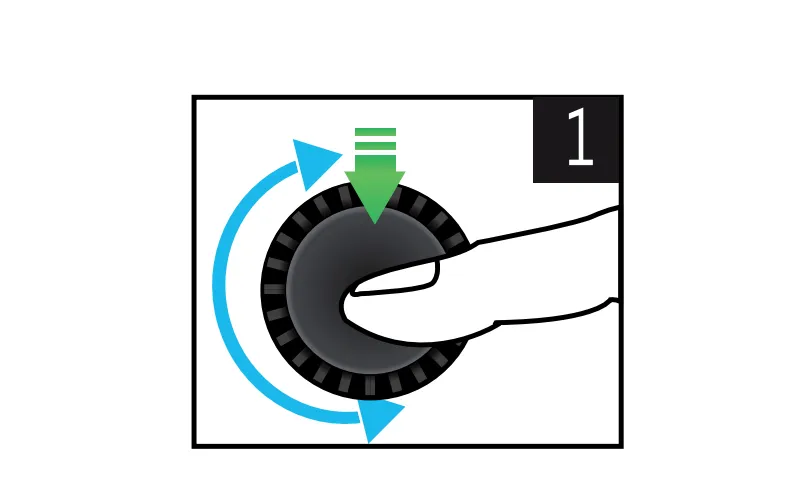
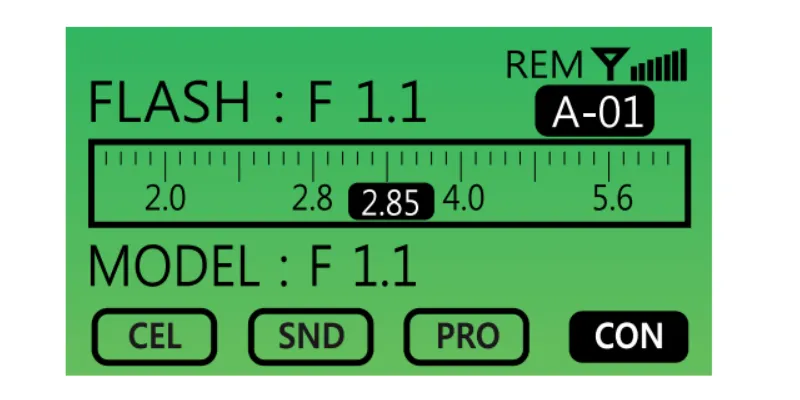
1. Żid / Naqqas b'0.1 F-stop.
- Dawwar il-volum tal-encoder diġitali lejn il-lemin biex iżżid l-Intensità tal-Enerġija.
- Dawwar il-volum tal-encoder diġitali lejn ix-xellug biex tnaqqas l-Intensità tal-Enerġija.
2. Issettja l-Modalità tal-Output tal-Qawwa Massima.
- Agħfas id-Dial (Encoder) darba biss.
3. Issettja l-Modalità tal-Output tal-Enerġija Minima.
- Agħfas id-Dial (Encoder) darbtejn.
4. Ibda l-Modalità ta' Restore.
- Agħfas id-Dial (Encoder) erba' darbiet biex tirrestawra l-aħħar valur tal-Intensità tal-Enerġija mill-utent.
Funzjonijiet tal-Karatteristika tad-Dawl tal-Immudellar (2)
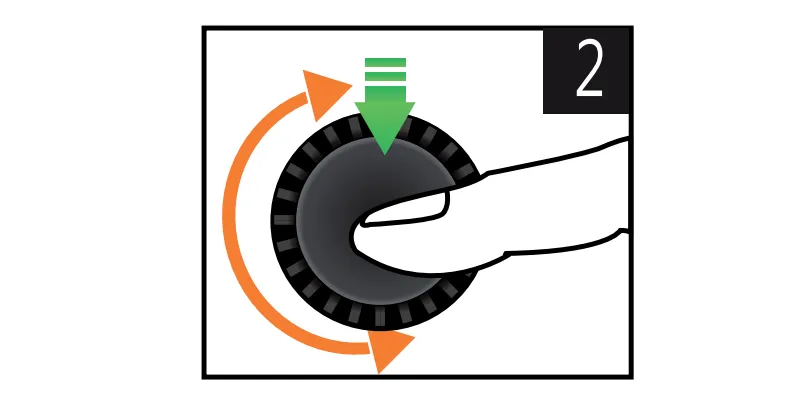
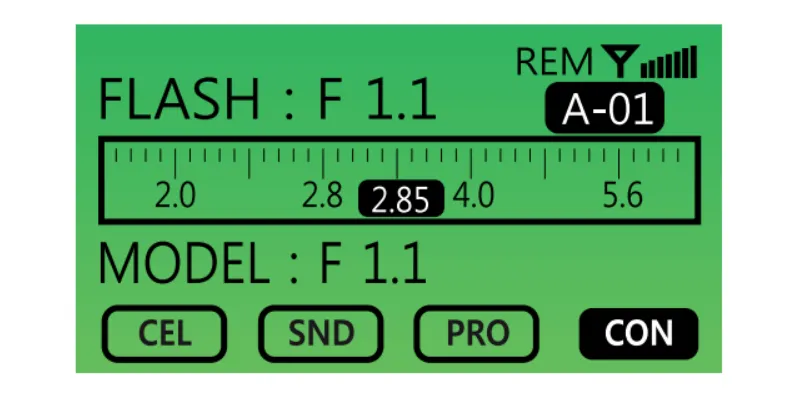
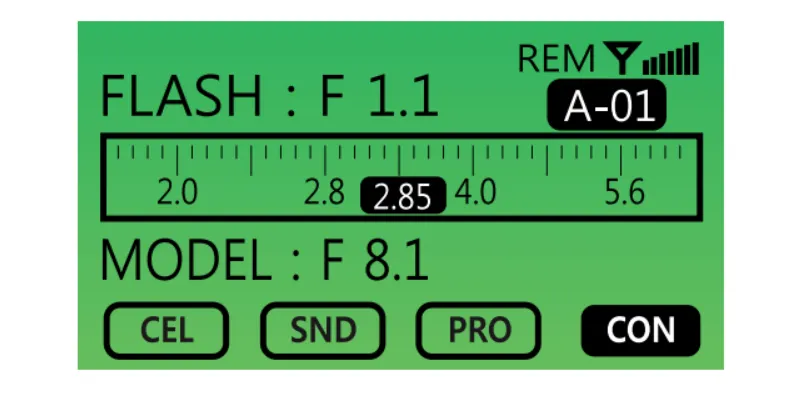
1. Żid / Naqqas b'0.1 F-stop (Luminożità tad-Dawl tal-Mudellar).
- Dawwar il-volum tal-encoder diġitali lejn il-lemin biex iżżid il-Luminożità tad-Dawl tal-Mudellar.
- Dawwar il-volum tal-encoder diġitali lejn ix-xellug biex tnaqqas il-Luminożità tad-Dawl tal-Mudellar.
2. Issettja l-Luminożità Massima tal-Modalità tad-Dawl tal-Mudellar.
- Agħfas id-Dial (Encoder) darba biss.
3. Issettja l-Modalità tad-Dawl tal-Immudarar Minimu.
- Agħfas id-Dial (Encoder) darbtejn.
4. Itfi d-Dawl tal-Mudellar.
- Agħfas id-Dial (Encoder) tliet darbiet.
5. Ibda l-Modalità Restore.
- Agħfas id-Dial (Encoder) erba' darbiet biex tirrestawra l-aħħar valur tal-Luminożità tad-Dawl tal-Mudellar mill-utent.
Istruzzjonijiet Operattivi: Infografika 2
Issettjar tas-Sistemi Remoti - Detentur Bla Fili (1)
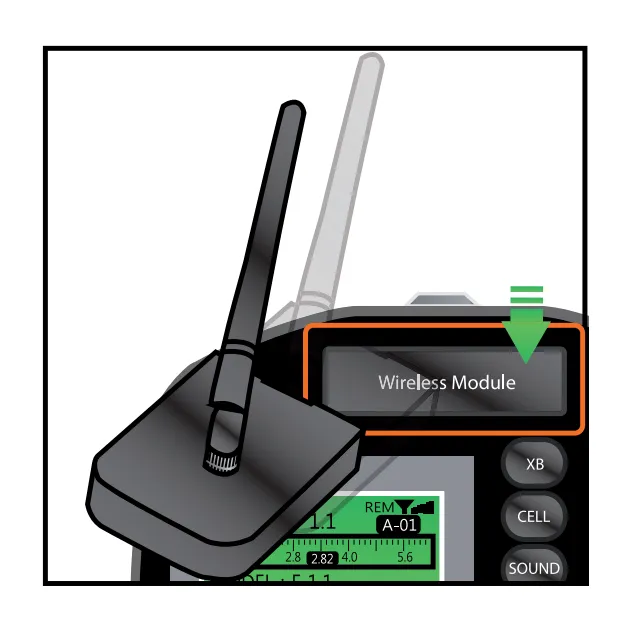
Nota:
A. L-operazzjoni tal-flash tas-serje Digital Pro X teħtieġ riċevitur bla fili biex jappoġġja l-kontroll permezz ta' kontrollur remot u PC.
B. Waħħal ir-riċevitur bla fili mal-għatu ta' wara.
Twaqqif ta' Studio u Kanal (2, 3, 4)
Is-serje Digital Pro X għandha modi kemm għall-Istudjo kif ukoll għall-Kanal.
Nota: Kull mod għal Studio jikkonsisti minn 10 strobes (Kanali).
Ħu pereżempju każ fejn l-utent irid juża żewġ swali tal-istudjo fl-istess żona, u tliet Digital Pro X f'kull studjo. F'dan il-każ, huwa possibbli li tuża l-modalità Grupp biex tissettja isem ta' grupp (pereżempju, “B”), u tassenja lil kull grupp numru ta' Kanal uniku. Irreferi għat-tliet immaġini u l-passi hawn taħt.
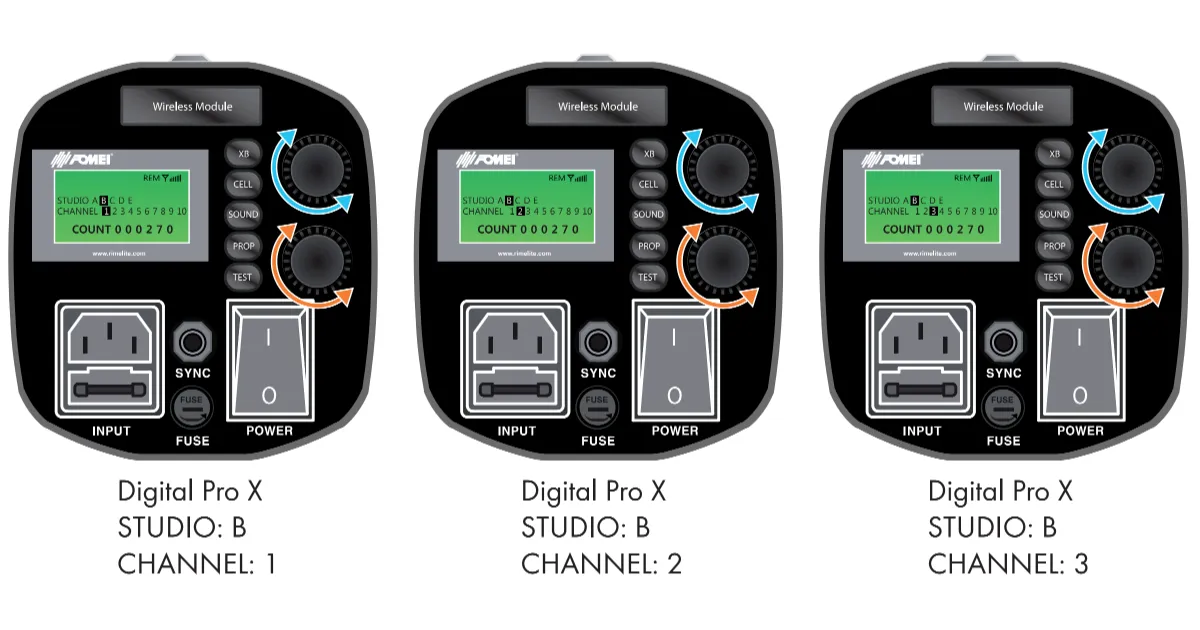
1. Kif Tibdel l-Isem tal-Grupp Strobe
- Sib il-buttuna “XB” (Infografika 2.2.).
- Agħfas il-buttuna “XB” u żommha għal mill-inqas 3 sekondi.
- Il-veduta tal-modalità biex tibdel isem ta' grupp tidher fuq l-iskrin LCD.
- Biex tibdel l-Isem tal-Grupp, dawwar id-dial (Infografika 2.3.) lejn il-lemin jew lejn ix-xellug biex tiskrollja l-ismijiet, u agħfas il-buttuna “XB” fil-qosor darba oħra biex tikkonferma l-għażla tal-grupp.
2. Kif Tibdel in-Numru tal-Kanal tal-Istroboskopju
- Uża l-buttuna “XB” (Infografika 2.2.).
- Agħfas il-buttuna “XB” u żommha għal mill-inqas 3 sekondi.
- Il-veduta tal-modalità biex tibdel l-isem tal-grupp tidher fuq il-wiri LCD.
- Biex tibdel in-Numru tal-Kanal, dawwar id-dial (Infografika 2.4.) lejn il-lemin jew lejn ix-xellug biex tiskrollja n-numri tal-kanali, u agħfas il-buttuna “XB” fil-qosor darba oħra biex tikkonferma l-għażla tal-kanal.
Istruzzjonijiet Operattivi: Infographic 3
Kif Tissettja l-ACS (Aperture Control System)
Innota li wara li jkun ġie ssettjat valur inizjali ta' espożizzjoni fid-Digital Pro X, l-apparat jippermetti aġġustamenti preċiżi tal-espożizzjoni mingħajr il-ħtieġa ta' miter tal-espożizzjoni estern. Dan jippermetti lill-utent iżid jew inaqqas il-valur tal-espożizzjoni fi kwalunkwe ħin billi juża l-kontrolli tal-apparat u l-wiri LCD. Il-wiri LCD juri l-valur eżatt tal-espożizzjoni, filwaqt li l-valur muri jibqa' preċiż sakemm il-pożizzjonijiet relattivi u d-distanzi bejn is-suġġett, il-kamera, u d-Digital Pro X jibqgħu l-istess.
1. Kif Tiċċekkja l-ACS
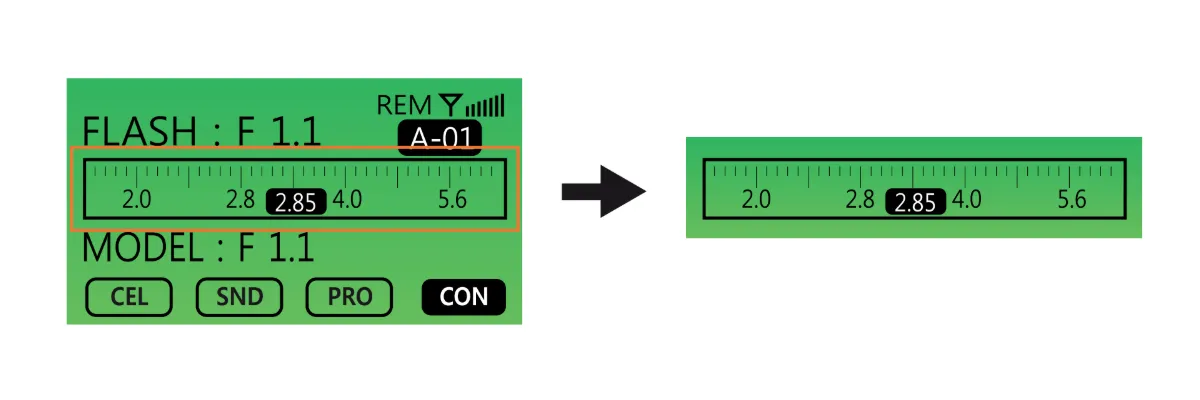
- Il-wiri LCD jindika l-istatus attwali tal-ACS.
- Meta l-ACS ikun fil-modalità standby, dan l-istatus jintwera fuq l-iskrin.
2. Kif Tirrisettja l-ACS
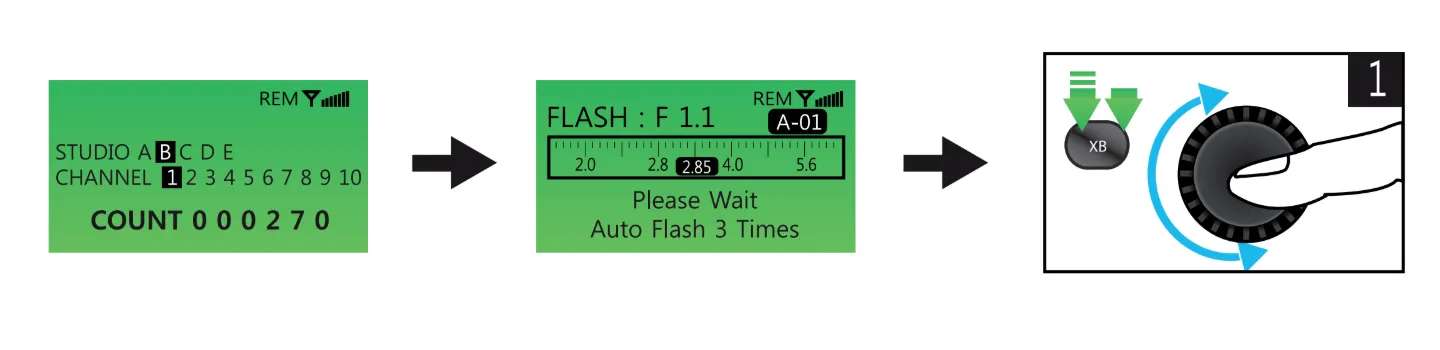
- Agħfas il-buttuna “XB” (Infographic 3.2.) u żommha għal mill-inqas 3 sekondi – l-LCD se juri l-immaġni t'hawn taħt (xellug).
- Agħfas il-buttuna “XB” darba oħra – it-tieqa LCD se turi l-immaġni t’hawn taħt (ċentru).
- Billi ddawwar il-pum (Infografika 3.3.) lejn il-lemin jew ix-xellug, l-utent jista' jresetja l-valur tal-espożizzjoni b'dejta eżatta. Madankollu, biex tuża din il-funzjoni, l-utent l-ewwel ikollu jiċċekkja l-valur korrett tal-espożizzjoni billi juża l-espożimetru.
- Wara li jiċċekkja l-valur tal-espożizzjoni bil-meter tal-espożizzjoni, l-utent idaħħal il-valur eżatt tal-espożizzjoni fid-Digital Pro X. Imbagħad, l-utent ma jkollux bżonn juża l-meter tal-espożizzjoni sakemm il-pożizzjonijiet relattivi u d-distanzi bejn is-suġġett, il-kamera, u d-Digital Pro X jibqgħu l-istess.
3. Kif Daħħal il-Valur Korrett tal-Espożizzjoni
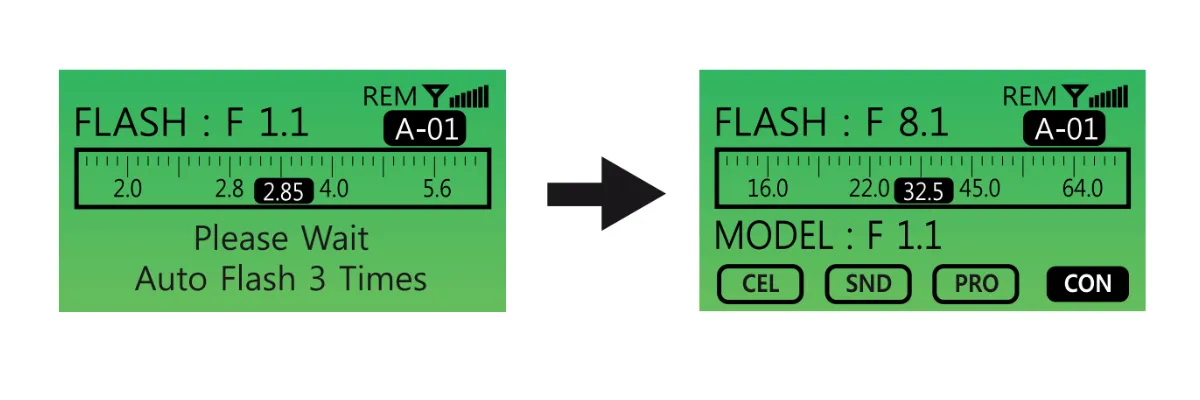
- L-utent għandu jdaħħal il-valur korrett tal-espożizzjoni fid-Digital Pro X meta l-Intensità tal-Enerġija (F-stop) tiegħu tkun F1.1.
- Agħżel il-valur tal-espożizzjoni billi ddawwar id-dial (Infografika 3.3.) lejn il-lemin jew ix-xellug.
- Daħħal il-valur tal-espożizzjoni wara li tagħfas il-buttuna “XB” darbtejn.
- Pereżempju, irreferi għall-immaġini ta' hawn fuq.
Jekk il-valur tal-espożizzjoni mkejjel huwa 32.5 i-stop, daħħal dan il-valur fid-Digital Pro X. Ladarba l-valur tal-espożizzjoni jkun ġie ssettjat, jistgħu jsiru aktar aġġustamenti tal-espożizzjoni direttament fuq l-apparat mingħajr ma jintuża miter tal-espożizzjoni estern għal immaġini sussegwenti.
Istruzzjonijiet Operattivi: Infografika 4
Funzjonijiet Oħra
1. Photo CELL ON / OFF
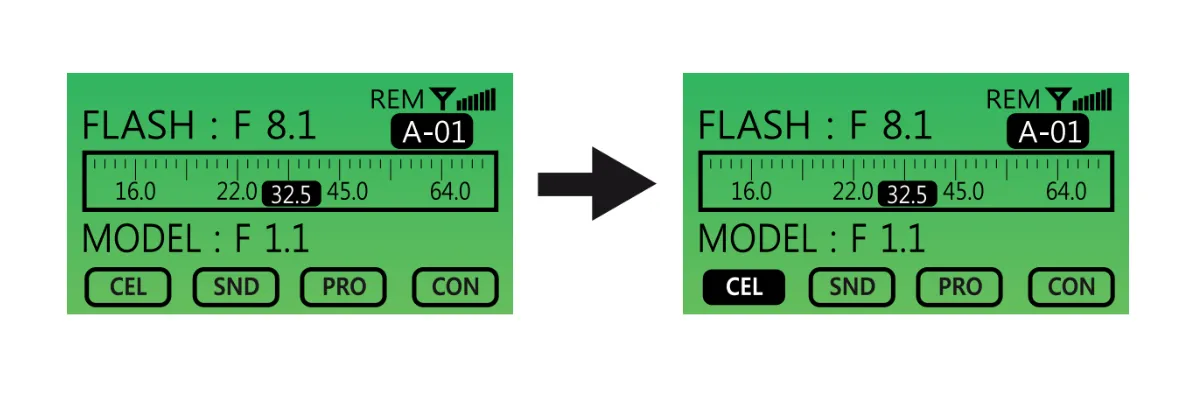
- Agħfas il-buttuna CELL darba. Meta l-ikona “CELL” fuq il-wiri LCD tidher enfasizzata bi sfond solidu (mimli bl-iswed), il-funzjoni Photo Cell hija attiva. Biex tiddiżattiva l-funzjoni, agħfas il-buttuna CELL darba oħra.
2. Ħoss ON / OFF
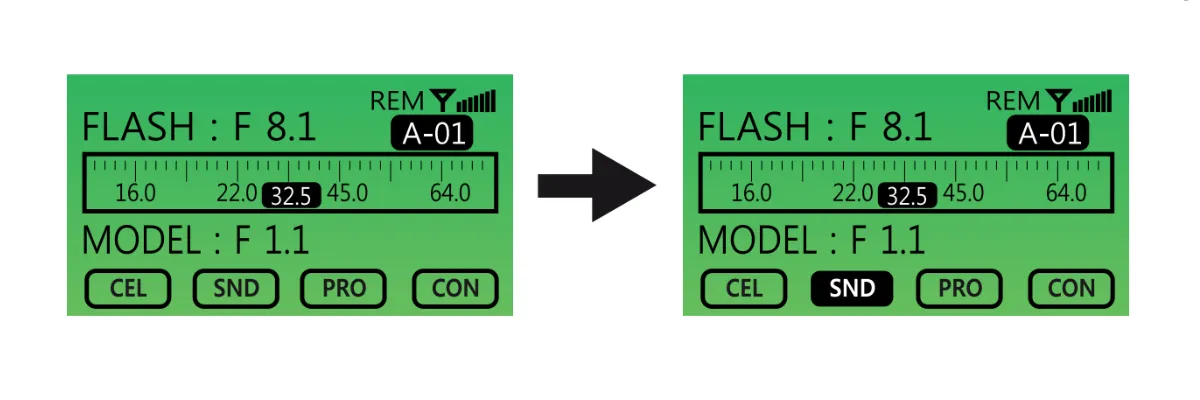
- Agħfas il-buttuna SOUND (“SND”) darba biex tixgħel. Meta tkun attiva, l-ikona “SND” tkun enfasizzata. Biex tiddiżattivaha, agħfas il-buttuna SOUND darba oħra.
3. Dawl tal-Immudar Proporzjonali (PROP)
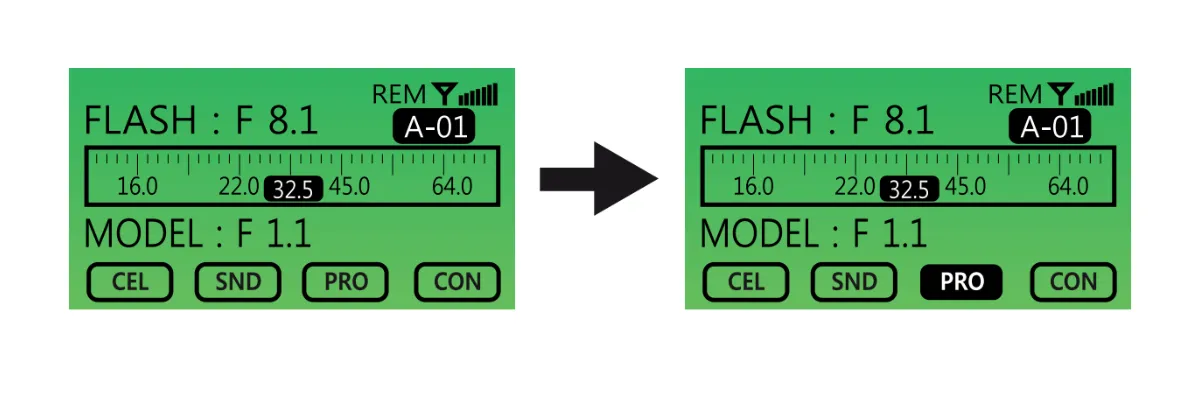
- Aqleb l-issettjar tad-dawl tal-immudellar Proporzjonali (PROP) ON / OFF billi tagħfas il-buttuna darba biex tattiva, u għal darb'oħra biex tiddiżattiva. Meta attiv, il-buttuna PROP tkun enfasizzata bi sfond skur.
4. Dawl tal-Immuddellar Kontinwu ON / OFF
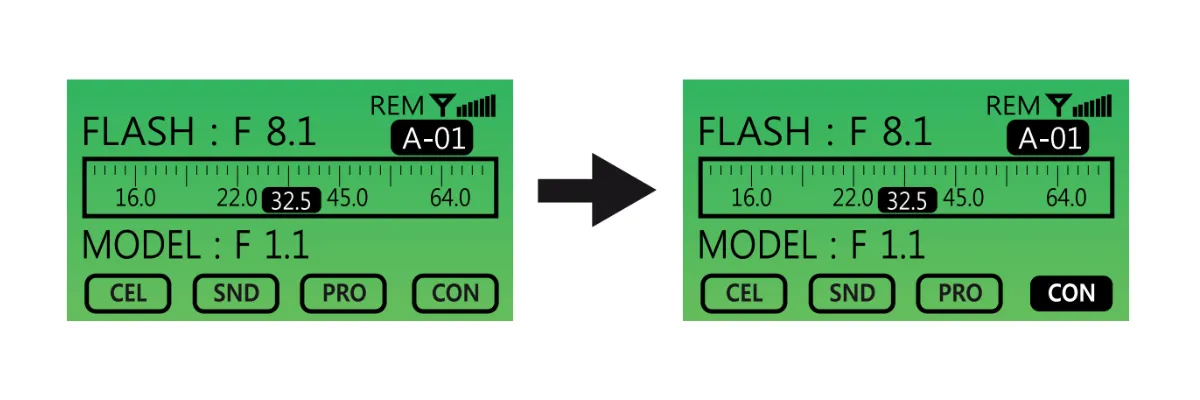
- Uża l-buttuna CONTINUOUS (CON) biex tixgħel / titfi d-dawl tal-immudellar kontinwu. Il-prestazzjoni tal-buttuna hija l-istess bħal hawn fuq.
4. Buttuna tat-TEST
- Uża l-buttuna TEST biex tiċċekkja jekk it-tubu tal-flash huwiex skarikat.
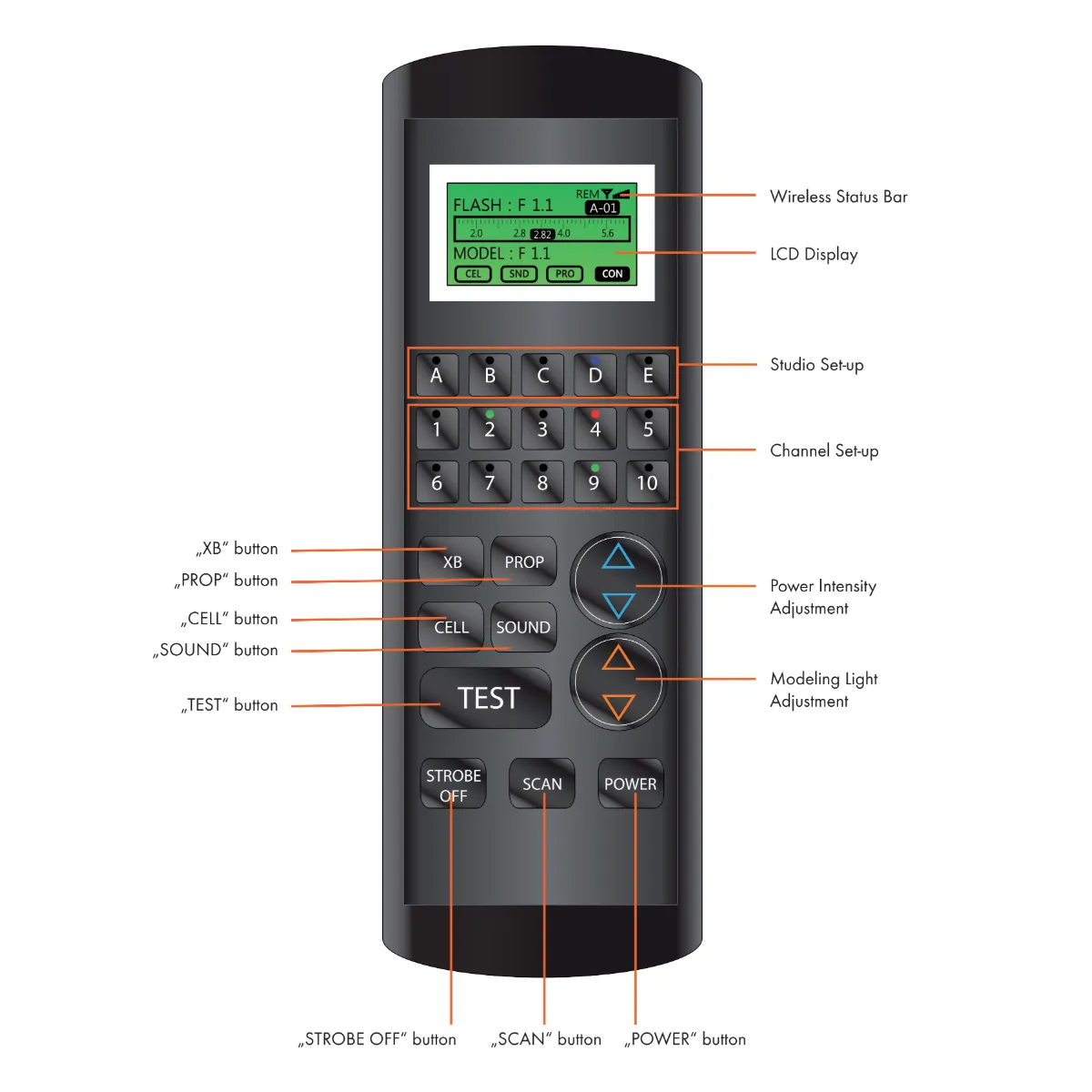
Kif Twaqqaf il-Kontrollur Remot
Nota:
A. Il-maġġoranza tal-kontrolli fuq il-kontrollur remot jiffunzjonaw bl-istess mod bħall-kontrolli tad-Digital Pro X.
B. Hemm biss ftit kontrolli li jvarjaw bejn id-Digital Pro X u l-kontrollur remot.
1. Buttuna “XB”
- L-ewwel funzjoni tal-buttuna “XB” hija għall-attività ta' kull strobe (kanal).
- Biex taġġusta l-funzjonijiet għal kull strobe (kanal), l-ewwel agħżel l-istrobe li trid tiġi aġġustata, u mbagħad agħfas il-buttuna “XB”. Dan jippermetti l-aġġustament tal-funzjonijiet tal-istrobe (kanal).
- It-tieni funzjoni tal-buttuna “XB” hija l-modalità ACS. Agħfas u żomm il-buttuna XB għal 3 sekondi biex tattiva l-modalità ACS. Fil-modalità ACS, l-output tal-flash jista' jiġi aġġustat f'żidiet ta' 0.1 f-stop.
2. Buttuna “CELL”
- Ixgħel / Itfi l-Fotokellula
3. Buttuna “SND”
- Ixgħel / Itfi l-Ħoss
4. Buttuna “PROP”
- Agħfas u żomm fil-qosor il-buttuna “PROP” biex taqleb id-dawl tal-immudellar proporzjonali b'Power Intensity ON / FREE.
- Agħfas u żomm “PROP” għal mill-inqas 2 sekondi biex taqleb id-dawl tal-immudellar proporzjonali Kontinwu ON / OFF.
5. Buttuna “TEST”
- Agħfas il-buttuna “TEST” biex tiċċekkja jekk it-tubu tal-flash hux skarikat.
6. Buttuna “STROBE OFF”
- Uża l-buttuna “STROBE OFF” biex tibdel l-istatus tal-qawwa ta' strobe s/w ON / OFF.
- Agħżel strobe u agħfas “STROBE OFF” biex tixgħel / titfi.
- Pereżempju, biex tixgħel / titfi flash Digital Pro X, l-ewwel agħżel il-GROUP (Studio) bl-isem (jiġifieri “Group A”), imbagħad agħżel in-numru tal-CHANNEL, u fl-aħħar uża “STROBE OFF” biex taqleb il-grupp u l-kanal ON / OFF.
7. Buttuna “SKANJA”
- Agħfas il-buttuna “SCAN” biex tiskennja għan-numru totali ta' strobes konnessi mal-kontrollur remot.
8. Buttuna “POWER”
- Agħfas “POWER” biex tixgħel il-kontrollur remot.
- Nota: Il-qawwa għall-kontroll remot tintefa awtomatikament wara minuta ta' ebda attività.
Kif Tinstalla d-Digital Pro X Driver
Waqt l-installazzjoni tas-sewwieq għall-flashes tas-serje Digital Pro X, innota dan li ġej.
A. Ħafna mill-funzjonijiet bażiċi tas-sewwieq Digital Pro X huma l-istess bħall-funzjonijiet tal-apparat Digital Pro X.
B. Ftit funzjonijiet biss ivarjaw bejn is-sewwieq u l-apparat.
1. Ibda l-installazzjoni tal-programm operattiv.
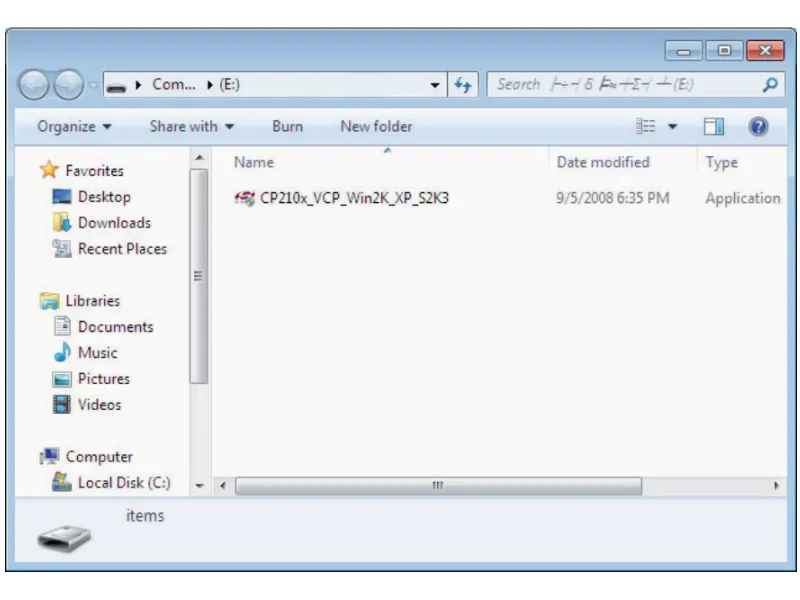
- Ikklikkja darbtejn CP210x_VCP_Win2K_XP_S2K3.exe biex tibda l-installazzjoni.
2. Ikklikkja “Li jmiss” biex tkompli l-proċedura tal-installazzjoni.
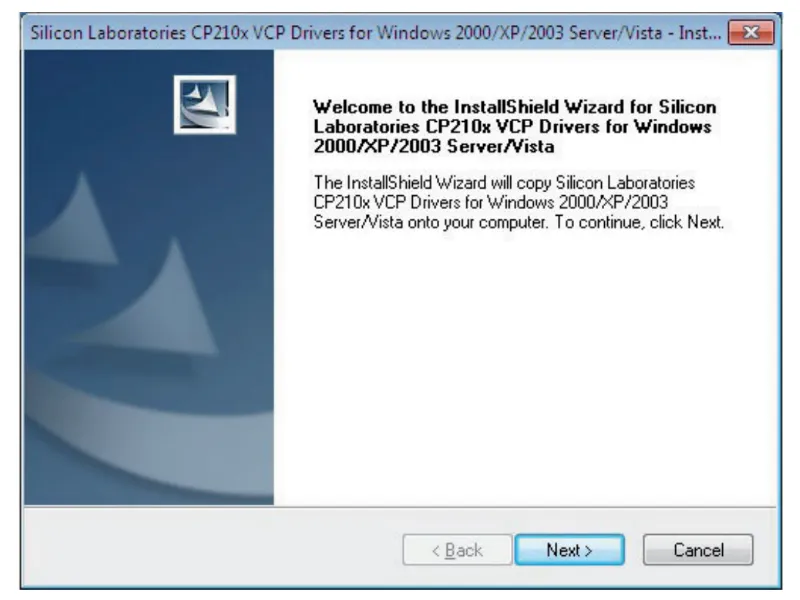
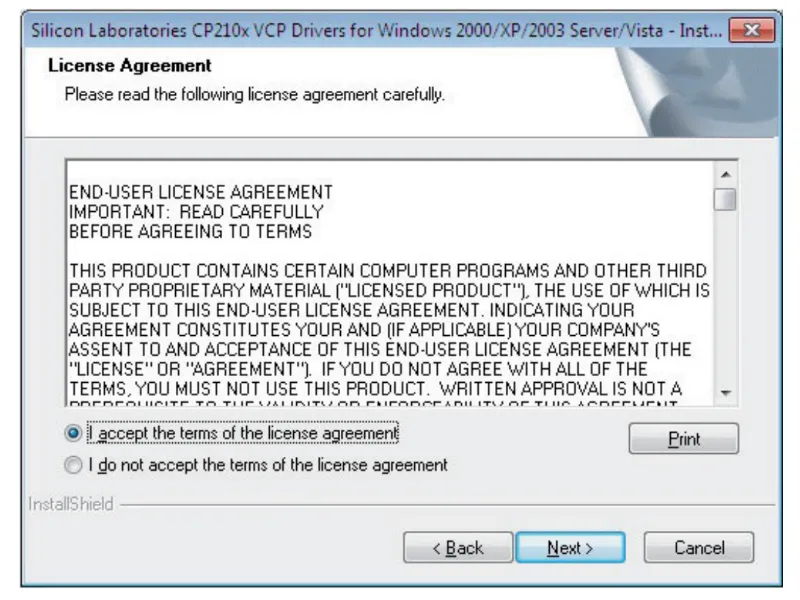
3. Aqra u aċċetta t-termini tal-ftehim tal-liċenzja, u kklikkja “Li jmiss” mill-ġdid.
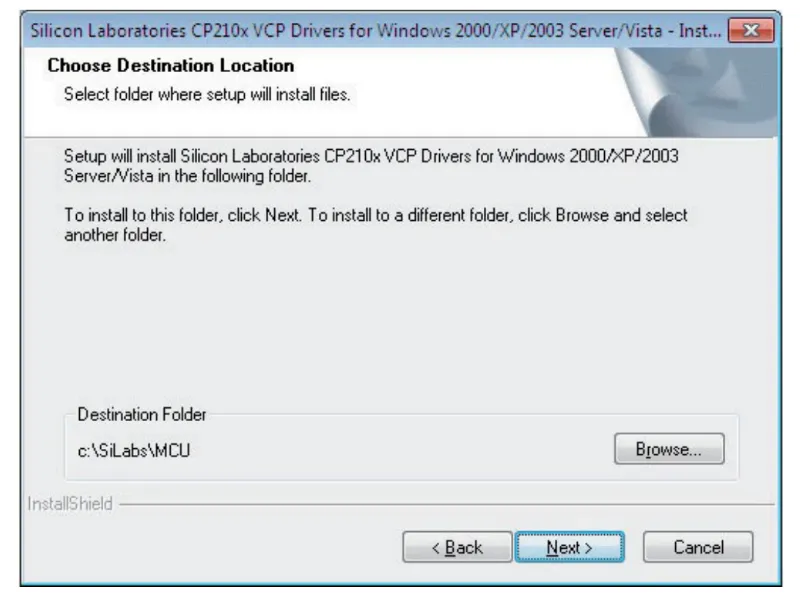
4. Agħżel il-folder tad-destinazzjoni biex tinstalla l-programm, u kklikkja “Li jmiss”.
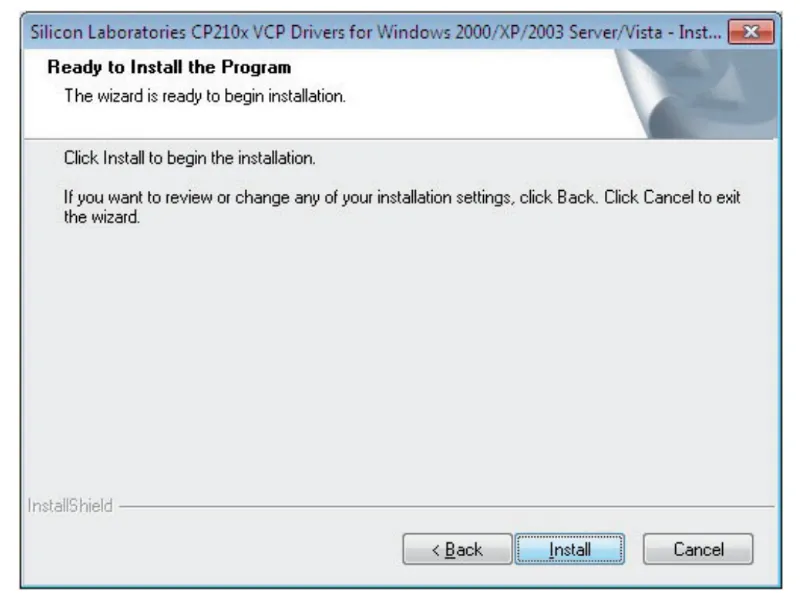
5. Ikklikkja “Installa” biex tniedi l-wizard tal-installazzjoni.
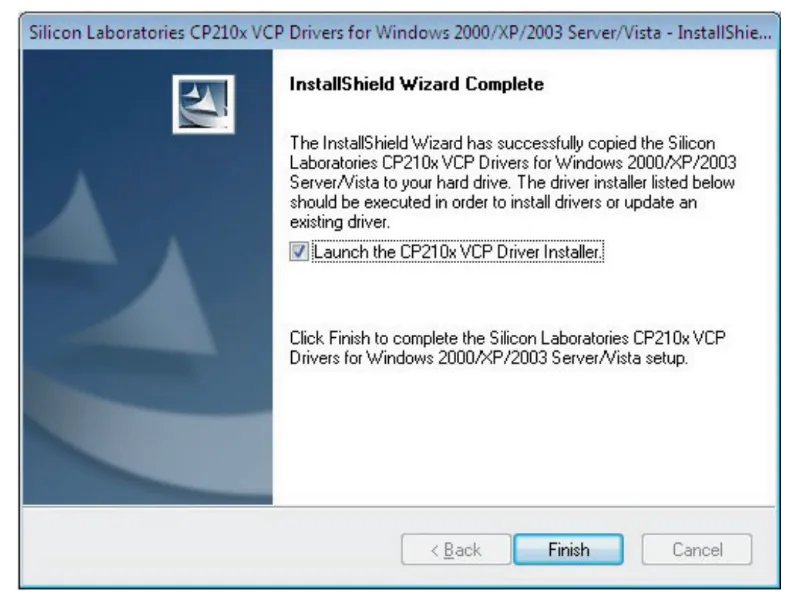
6. Iċċekkja l-kaxxa “Launch the CP2l0x VCP Driver Installer” u kklikkja “Finish”.
7. Wara tniżżil b'suċċess, iċċekkja jekk “Silicon Labs CP210 x USB to UART Bridge (COM 3)” huwiex installat fuq il-Device Manager tal-kompjuter tiegħek.
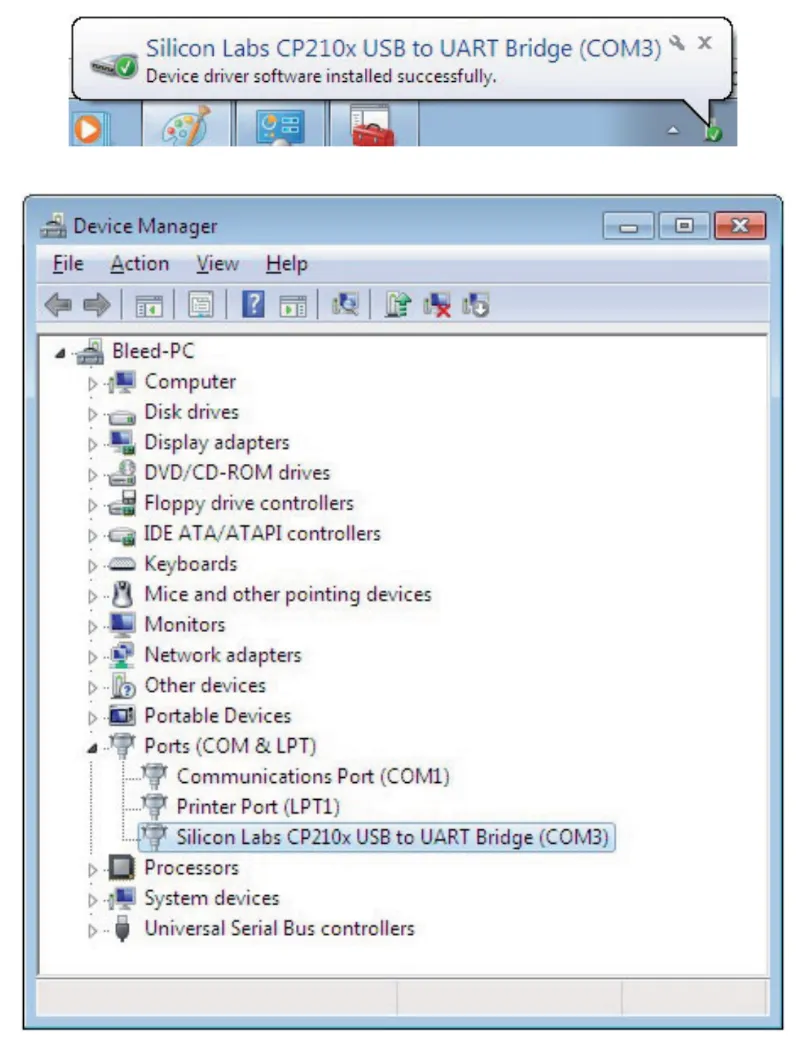
- Iċċekkja permezz ta' Il-Kompjuter Tiegħi > Pannell tal-Kontroll > Maniġer tal-Apparat > Ikklikkja “PORTS (COM & LPT)”
8. Mexxi l-programm “Lights Extended” u kklikkja l-ikona Lights Extended.
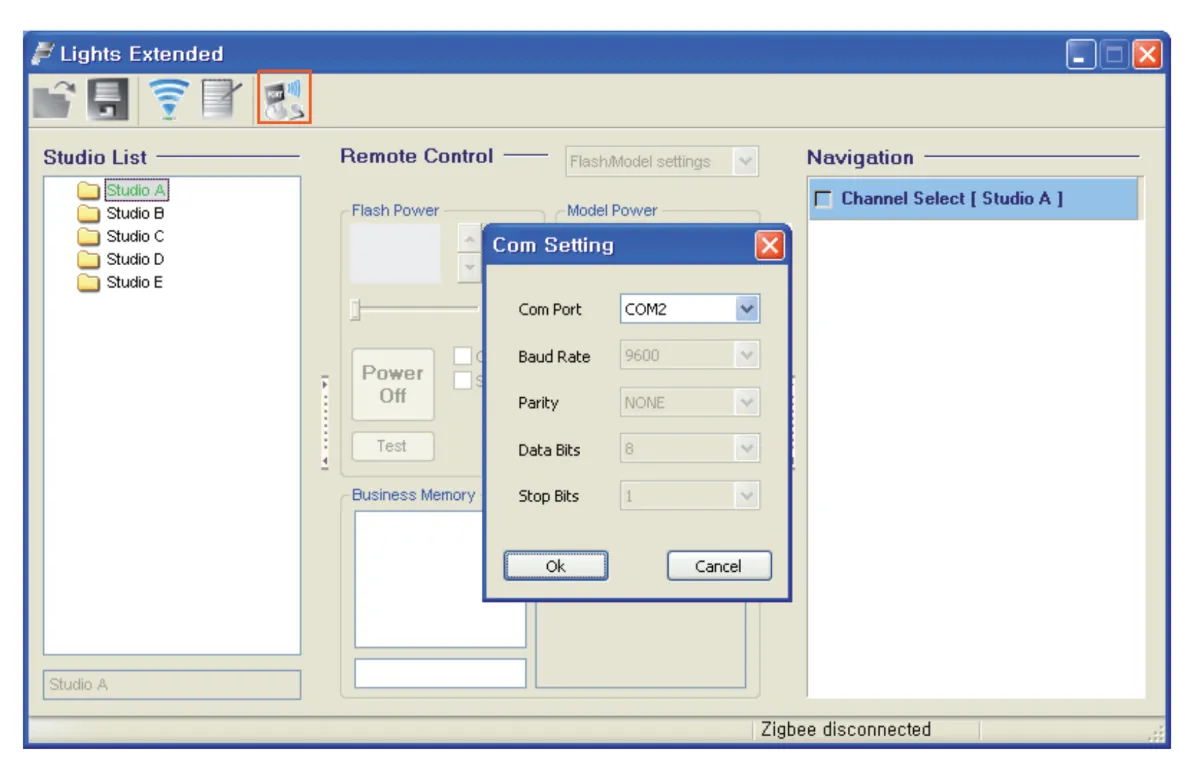
- L-ikona “Lights Extended” tinsab fil-menu ta' fuq tax-xellug tal-interface. Ikklikkja l-ikona biex tiftaħ tieqa pop-up, u mbagħad issettja n-numru tal-port COM biex jaqbel ma' dak muri hawn fuq.
9. Ikklikkja l-ikona “Scan” biex awtomatikament tiskennja u tiskopri n-numru totali ta' strobes konnessi ma' kull studio (grupp).
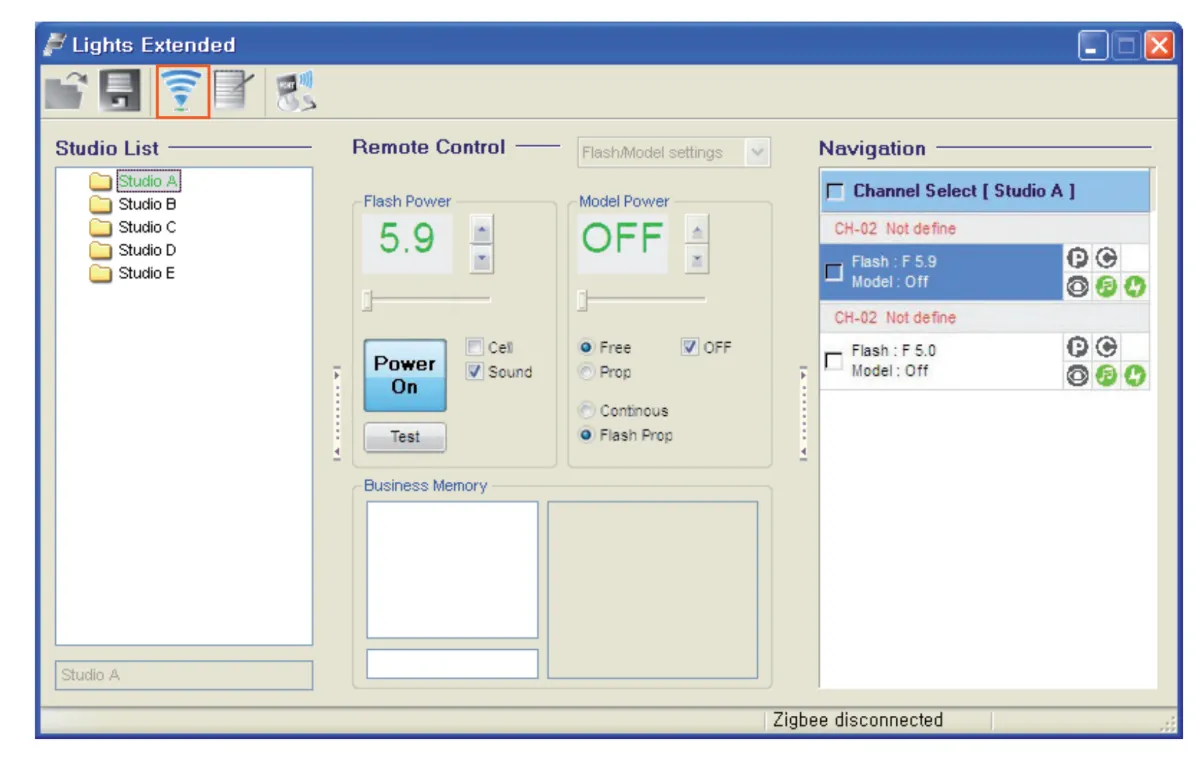
- Wara d-detezzjoni, l-istrobos kollha konnessi permezz tal-USB huma lesti għall-operazzjoni.
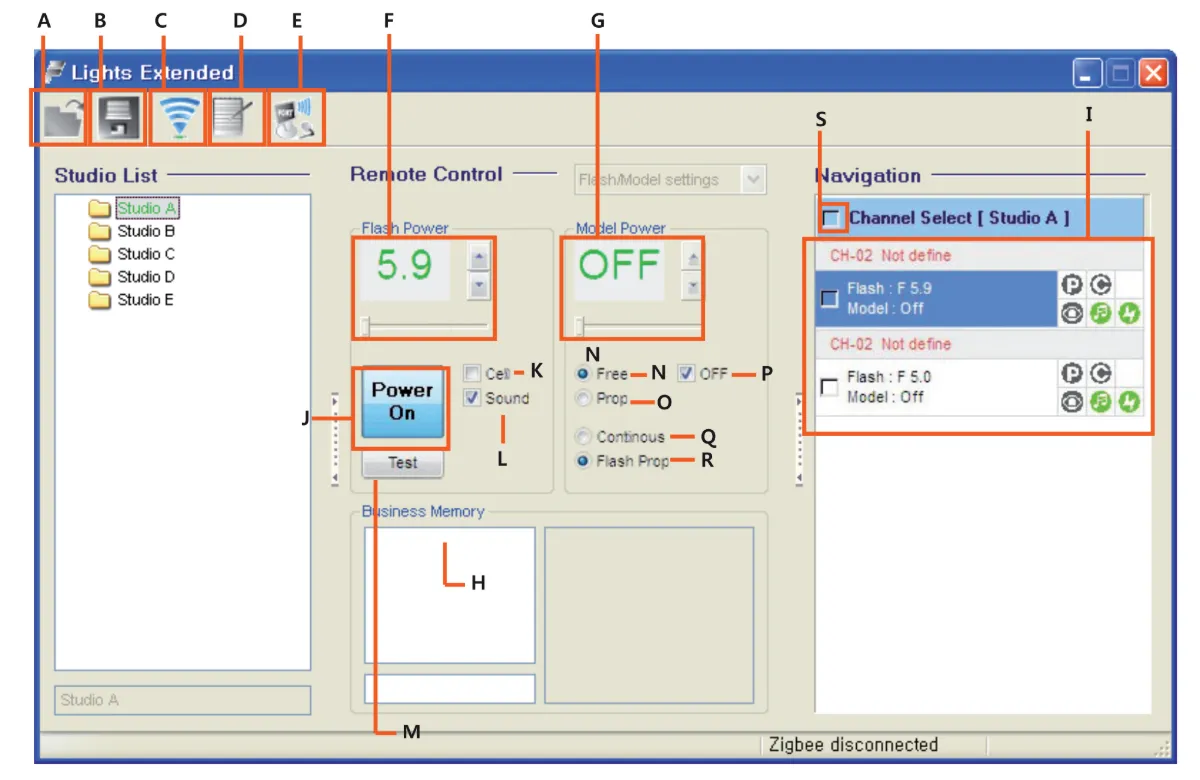
A. Importazzjoni
B. Issejvja
C. Skennja għal Strobes
D. Ibdel l-Isem tal-Istrob f'“Lista tal-Istudjo"
E. Ibdel il-Port COM
F. Issettja l-Output tal-Istrobes
G. Issettja l-Output tad-Dawl tal-Immudar
H. Agħżel Format tal-Memorja
I. Tieqa tal-Istatus
J. Ikona ta' Qawwa ON / OFF
K. Ikona tal-Fotokellula ON / OFF
L. Ikona tal-Ħoss Strobe ON / OFF
M. Ikona tal-Ittestjar
N. Dawl tal-Immudar Ħieles ON
O. Dawl tal-Immudar PROP ON
P. Dawl tal-Mudellar ON / OFF
Q. Dawl tal-Mudellar Kontinwu ON
R. Dawl tal-Immudar Kontinwu MITFI
S. Agħżel l-Istrobes KOLLHA.
Tikketti ta' Informazzjoni

Innota li t-tikketta tal-informazzjoni bil-kontenitur imħassar tfisser li fi ħdan l-Unjoni Ewropea, il-prodott:
- Għandu jinġabar separatament skont ir-regolamenti applikabbli dwar l-iskart elettroniku fi tmiem il-ħajja tiegħu.
- Dan japplika għall-apparat u għall-aċċessorji kollha mmarkati b'dan is-simbolu.
- Tarmix dawn il-prodotti bħala skart muniċipali mhux magħżul.
Noti Finali
Dan il-manwal tal-utent għall-flash tas-serje Digital Pro X Studio huwa riproduzzjoni ta' riżorsi uffiċjali mill-manifattur, FOMEI. Għal dokumentazzjoni uffiċjali mill-manifattur u informazzjoni dwar il-garanzija għall-apparat FOMEI speċifiku tiegħek, żur fomei.com.


Serje Ribelli EOS


Serje DSLR EOS


EOS M Serje Bla Mera


Serje PowerShot


Close-Up / Miżmum fl-Idejn

Il-Canon EOS Rebel Series toffri kameras DSLR favur il-bidu bi kwalità ta 'immaġni solida, kontrolli intuwittivi, u karatteristiċi versatili. Ideali għad-dilettanti tal-fotografija, dawn il-kameras jipprovdu autofocus affidabbli, touchscreens ta 'angolu varji, u reġistrazzjoni tal-vidjow Full HD jew 4K.
Konnessjoni
Riżoluzzjoni (MP)
Riżoluzzjoni
Is-Serje Canon EOS DSLR tagħti immaġini ta 'kwalità għolja, autofocus veloċi, u versatilità, li tagħmilha ideali kemm għall-produzzjoni tal-fotografija kif ukoll tal-vidjow.
Konnessjoni
Riżoluzzjoni (MP)
Riżoluzzjoni
Il-Canon EOS M Mirrorless Series tgħaqqad disinn kompatt ma 'prestazzjoni bħal DSLR. Jidhru lentijiet interkambjabbli, autofocus veloċi, u sensuri tal-immaġni ta 'kwalità għolja, dawn il-kameras huma tajbin għall-vjaġġaturi u l-ħallieqa tal-kontenut li jfittxu portabbiltà mingħajr ma jissagrifikaw il-kwalità tal-immaġni.
Konnessjoni
Riżoluzzjoni (MP)
Riżoluzzjoni
Il-Canon PowerShot Series toffri kameras kompatti u faċli għall-utent għal tiraturi u dilettanti każwali. B'mudelli li jvarjaw minn punti u rimjiet sempliċi għal kameras zoom avvanzati, jipprovdu konvenjenza, kwalità ta 'immaġni solida, u karatteristiċi bħall-istabbilizzazzjoni tal-immaġni u l-vidjo 4K.
Konnessjoni
Riżoluzzjoni (MP)
Riżoluzzjoni
Il-Canon Close-Up & Handheld Cameras huma ddisinjati għal fotografija u vidjow dettaljati u mill-qrib. Kompatti u faċli biex jintużaw, joffru fokus ta 'preċiżjoni, immaġni b'riżoluzzjoni għolja, u kapaċitajiet makro versatili - perfetti għall-vlogging, fotografija tal-prodott, u close-ups kreattivi.


